LA ELECTRONICA DE JOSECHU

  • Iniciador del tema Iniciador del tema josechu
  • Fecha de inicio Fecha de inicio
Okey Amigo Araola, y Gracias por lo de Maestro,
pero sigo siendo otro alumno,

estos programas deberian de funcionar perfectamente con el sistema operativo de 7, pero lamentablemente, no soy muy dado a esto de la informatica, en eso yo me pierdo.
no obstante si tienes la posibilidad de poder utilizar el XP, lo mismo te será mucho mas facíl.
saludos.
 
Ahora y la primera sentencia o instrucción,

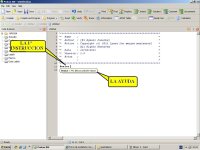
lo primero y antes de nada, es decirle con cual microcontrolador queremos trabajar, y para eso eso lo vamos a definir.

con la palabra DEVICE, la aplicación ya nos va entendiendo, y nos facilita la labor, con una pequeña ayuda guiandonos o diciendos que Pic o microcontrolador ponemos ¿su nombre?

ya os dije que este compilador de basic, estaba considerado por los mas entendidos, en uno de los mas potentes y simples, que existen actualmente.

pues cojiendole el asunto es muy facil de trabajar con el.
 

Archivos adjuntos

  • LA AYUDA.JPG
    LA AYUDA.JPG
    99,9 KB · Visitas: 31
Bien pues vamos a decirle cual micro es el que tenemos o el que nos ha vendido el de la tienda.

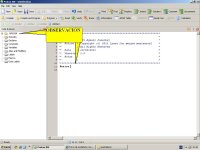
pero la leche, si resulta que tenemos un micro ya puesto. y es el 16f628a.
y yo no le he dicho naaaaa, a la maquina esta,

No pasa nada amigos, eso viene por defecto, (la version lite os acordais)
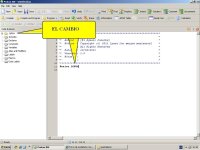
basta con que le pongamos el que nosotros queremos y cambiará automaticamente.
fijarse en la observación de la imagen.
 

Archivos adjuntos

  • Observación.JPG
    Observación.JPG
    90,3 KB · Visitas: 29
  • EL CAMBIO.JPG
    EL CAMBIO.JPG
    89,6 KB · Visitas: 29
seguimos,
una vez que le hemos dicho con cual micro vamos a trabajar,
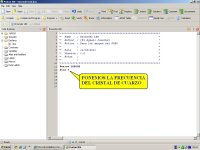
a continuacion le decimos a que velocidad queremos que valla.

y esto lo hacemos poniendo XTAL, y a continuacion la frecuencia del cristal de cuarzo.
 

Archivos adjuntos

  • CRISTAL CUARZO.JPG
    CRISTAL CUARZO.JPG
    97,7 KB · Visitas: 15
y con esto apreciados amigos,
practicamente ya podemos empezar a poner cada uno las cosas o ideas que se nos valla ocurriendo.

lo explico mejor:

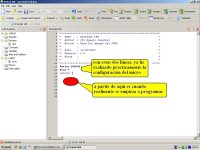
todos los programas ademas del encabezado, tienen una configuracion del micro, en muchos compiladores esto de configurar el microcontrolador, es un poco lioso.
en nuestro caso, con solo dos palabras clave hemos realizado la configuracion y esto es casi igual para todos los programas con protón.
si amigos así es de facil.

cada vez que realizemos un programa sea el que sea, pondremos las intrucciones o sentencias de:

DEVICE: y el microcontrolador que vallamos a usar
Xtal y un número que corresponderá al cristal de cuarzo que emplemos.

seguido esto ya podemos iniciar la cosa.
 

Archivos adjuntos

  • configuracion del micro.JPG
    configuracion del micro.JPG
    111,7 KB · Visitas: 14
pues entonces vamos a realizar el programa de encender el Led.

y unas de las primeras intrucciones que le vamos a dar es la de:
High que significa alto,

¿pero que ocurre?

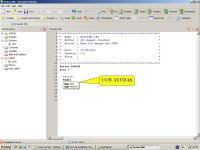
en el momento que tecleamos la sentencia o instrucción High, el programa que es muy listo, nos quiere ayudar y nos saca una pequeña ventanita, como preguntandonos que ponemos en alto, como cual puerto, cual pin del puerto.

hombre que quereis que os diga, pero esto la verdad que ayuda, nooooóó´.
 

Archivos adjuntos

  • con ayudas.JPG
    con ayudas.JPG
    97,2 KB · Visitas: 12
pues nada, ya que al parecer se no está dando bien,
vamos a seguir,
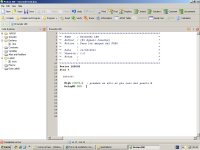
y ponemos el puerto que vamos a utilizar,

los amigos que realizaron la placa amiga, los puertos estan señalizados con una R, delante, y detras de con otra letra y un número,

por ejemplo RB2 .- significa que corresponde al puerto B, y al pin 2.
pero ojo, no al pin de segundo del micrcocontrolador,
se refiere a la salida 2 del puerto, que es otra cosa.

todos los puertos de los microcontroladores empienzan por el cero, y dependiendo del micro que sea pueden tener mas o menos salidas, pero generalmente son siete, y con la primera que era el cero, en total son ocho.

tambien tendremos en cuenta las dos que en que algunos casos se pueden aprovechar cuando utilicemos el micro con su oscilador interno. es decir cuando no le pongamos el cristal de cuarzo.
estas estan incluidas en las ocho salidas del puerto.

las salidas tambien se pueden poner como entradas.


háa y otra cosa, añadir un comentario al lado de las instrucciones, sule ayudar tambien mucho a que podamos entender mejor, los primeros programas que realizemos, estos comentarios hay ponerlos despues de un punto y coma, como se ve en el gráfico.
 

Archivos adjuntos

  • primeras instrucciones.JPG
    primeras instrucciones.JPG
    95,7 KB · Visitas: 9
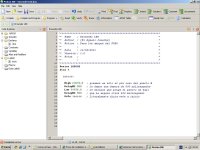
y en este último gráfico vemos todo el programa que se necesita para hacer que un LED funcione intermitentemente en el pin cero del puerto B, con un microcontrolador 16f628.
para jugar podemos ir cambiado si quereis el valor de DELAYMS, que tambien se puede cambiar por DELAYUS,

lo siguiente será compliar este programa para que nos genere el archivo con extensión .Hex, que podamos utilizar para grabarlo en el micro.
 

Archivos adjuntos

  • programa led.JPG
    programa led.JPG
    107,8 KB · Visitas: 7
Hola a todos

Estimado profe, creo entender que el programa se está realizando en lenguaje Basic, y si no estoy errado, los comentarios se deben de empezar con comillas simples, en ensamblador si se empiezan con punto y coma. :!: :!:
Si estoy equivocado me corriges, pero creo que en basic el punto y coma se emplea en las sentencias.
Por lo demás esta muy bien explicado, clarito y sencillo.
Siga Ud así. :P :P :P
Saludos
Rafa
 
Okey Muy buena observación,
si señor estas cosas son las que hacen escuela

Amigo Rafmón, efectivamente yo, como persona humana me puedo equivocar pero en este caso creo que voy bien.
Y si también es cierto que programaremos en BASIC si el tiempo no lo impide.

Sin embargo, cada compliador tiene su dialecto, es decir que hace su interpretación del basic como mejor le place.
en nuestro caso, el punto y la coma en ese lugar, nos sirve para que todo aquello que escribamos en esa misma linea detras de ese ( ; ) lo ignore el compliador y que no lo interprete como un comando, sentencia o instrucción.

si tuviesemos la necesidad de poner algo muy largo y no tuviesemos sitio en una sola linea, lo pondriamos en la siguiente de abajo, pero empezando nuevamente con el punto y coma ( ; ) así el compliador volveria a interpretar la segunda linea como otro comentario.

en otros basic emplean también alguna señal para diferenciar estos comentarios.

y en el nuestro, el que utilizamos, como veras en el encabezado, hemos puesto una coma, y ahora el punto y coma, es decir que con los dos compila,

pero si sigues fijandote bien, la coma que hemos puesto en el encabezado, en mi ordena esta en una tecla encima de la P, ( ' ) y no es la coma habitual, así que para simplicar y no liar a nuestros amigos, me he inclinado por decir solo la del punto y coma.

para los que se quieran evitar tantos puntos y comidas, en la barra de tareas hay una pestaña que pone COMMENT, y pulsando en esa ya te sale toda la linea como un comentario y si la quieres desactivar, tienes la de al lado que es Uncomment.

Capito.

 
OK Maestro
Lo de las comillas simples, efectivamente son las que están, como bien dices encima de la letra P,
el comentario lo he hecho debido a que en el encabezado del programa se ponen dichas comillas ('), y como en ensamblador los comentarios se empiezan con punto y coma, pensé que daría error al compilar. Gracias por la aclaración, otra cosita más a tener en cuenta.
Saludos
Rafa
 
Muy bien amigo Rafmón,

tengo que insistir una vez mas, que esta aplicacion de Protón es muy buena, quizás unas de las modernas, poderosas y posiblemente la mejor, que existen actualmente, ya que tiene muchas ayudas, es muy intuitiva y con pocas lineas te haces tus programas.

mira una de las cosas en las que proton nos dice si lo estamos haciendo bien, en el caso de la lineas de los comentarios, es que si es correcto, apararece ese comentario en azul y en cursiva.


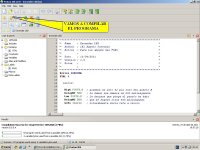
bueno nos quedamos en el siguiente paso seria compilar el programa que hemos escrito, bien pues adelante.

en el siguiente gráfico, indico la pestaña de compliar
 

Archivos adjuntos

  • PESTAÑA PARA COMPLIAR.JPG
    PESTAÑA PARA COMPLIAR.JPG
    121,9 KB · Visitas: 51
Una vez pulsada la pestaña de compilar, el programa empieza el solito mostrandote unas ventanas con el proceso de color verde,

generando y guardando los archivos resultantes en una carpeta en tu Pc.
 

Archivos adjuntos

  • SAM_0578 [800x600].jpg
    SAM_0578 [800x600].jpg
    310 KB · Visitas: 50
Bueno si todo ha ido bien eso es lo que pasaría.

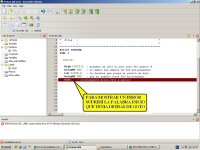
¿Pero que ocurre si lo hemos hecho mal?

pues la aplicación, como le hemos dicho que es muy buena, nó nos va ha dejar en mal lugar, y no dá un mensaje de error.

pero lo mejor de todo, es que nos dice en que linea está ese error, para que podamos corregirlo.
 

Archivos adjuntos

  • ERROR.JPG
    ERROR.JPG
    116,3 KB · Visitas: 49
Bien pues corregido el error intencionado, todo bien

teniamos también el programa compliado, pues vamos a por él,
haber donde anda.

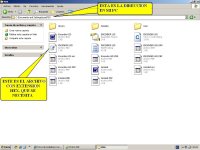
lo primero vamos a buscarlo en el directorio raiz de nuestro pc. y tras una pequeña busqueda, por lo menos en mi pc,
encontramos una carpeta con el nombre de PDS

pues en esa estan todos los archivos que se han generado con la compilación,
y entre ellos :wink: hóooo por las barbas de Neptuno, :wink: también está el famoso archivo con la extensión .Hex,

y ademas con el nombre que le pusimos cuando iniciamos el programa,
esto es la leche, que buenos somos, jejeje.........
 

Archivos adjuntos

  • ARCHIVO HEX.JPG
    ARCHIVO HEX.JPG
    93,9 KB · Visitas: 48
BUENO Y YA POR FIN, EL ÚLTIMO PASITO.

ya tenemos el archivo Hex,

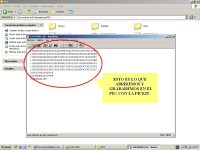
pues darle caña, cojete la Pic kit, y la placa amiga, y a jugar con ella,
abres con la pic el archivo hex, y se lo grabas al pic, y veras luego que el Led,
parece una feria, no es majia, es lo que has hecho.

espero que os hallais divertido,

yo ya a partir de aquí continuaré con los proyectos que tengo poray sueltos amigos., espero que con otros amigos podamos publicarlos pronto.

saludos a todos.
 

Archivos adjuntos

  • CODIGO HEX.JPG
    CODIGO HEX.JPG
    95,2 KB · Visitas: 47
con todo el cariño y respeto a los compañeros gallegos,
escuchar esto.

http://www.youtube.com/watch?v=foYBsV4BesQ" onclick="window.open(this.href);return false;

saludos.
 
Atrás
Arriba