

Instala la aplicación
How to install the app on iOS
Follow along with the video below to see how to install our site as a web app on your home screen.
Nota: Es posible que esta función no esté disponible en algunos navegadores.
Estás utilizando un navegador obsoleto. Puede que este u otros sitios no se muestren correctamente.
Debes actualizarlo o utilizar un navegador alternativo.
Debes actualizarlo o utilizar un navegador alternativo.
LA ELECTRONICA DE JOSECHU
- Iniciador del tema josechu
- Fecha de inicio
josechu
Referente
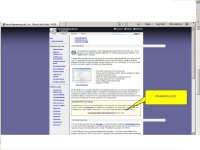
donde despues de haber hecho todos los pasos anteriores, al final nos encontramos con el sitio en el que estaba el dichoso programilla Micro Code.
así que, si te lo piensas bien, te lo guardarias para poder intalarlo luego.
así que, si te lo piensas bien, te lo guardarias para poder intalarlo luego.
Archivos adjuntos
josechu
Referente
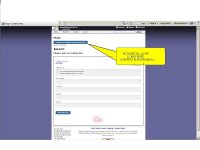
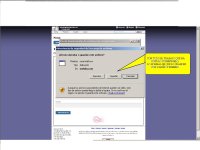
Ahora vamos a continuar, bajándonos directamente el programa o la aplicación llamada Proton Development Suite (edición Lite).
Como somos muy buena gente y no queremos tener líos con nadie, nos vamos a bajar la versión Lite, es decir la edición libre o demo.
Aquellos que queráis utilizar la versión completa, tendréis que adquirir el programa, y no seáis malos y no os bajéis una versión de esas que anda por la web con no sé qué, de medicamentos.
Que eso dicen, que está prohibido y no lo debemos de hacer, tenemos que dar ejemplo de buenas personas y serias, de forma que nadie nos pueda llamar nunca la atención.
Esta aplicación, es una versión especial del producto completo, ya que como he dicho antes, es la edición Lite, que es libre y totalmente funcional, y sin fecha de caducidad.
Por supuesto, como es una edición Lite, hay algunas limitaciones, que son las siguientes:
Solo da soporte a los micros 12F508, 12F675, 16F628A y 16F877
Restricción de 50 líneas de código en Basic.
También se ha deshabilitado la Directiva INCLUDE.
La elección de frecuencias de cristal se limita a 4 MHz y 20 MHz.
La edición Lite si contiene el manual de Proton completo en formato PDF (Ingles)
Como somos muy buena gente y no queremos tener líos con nadie, nos vamos a bajar la versión Lite, es decir la edición libre o demo.
Aquellos que queráis utilizar la versión completa, tendréis que adquirir el programa, y no seáis malos y no os bajéis una versión de esas que anda por la web con no sé qué, de medicamentos.
Que eso dicen, que está prohibido y no lo debemos de hacer, tenemos que dar ejemplo de buenas personas y serias, de forma que nadie nos pueda llamar nunca la atención.
Esta aplicación, es una versión especial del producto completo, ya que como he dicho antes, es la edición Lite, que es libre y totalmente funcional, y sin fecha de caducidad.
Por supuesto, como es una edición Lite, hay algunas limitaciones, que son las siguientes:
Solo da soporte a los micros 12F508, 12F675, 16F628A y 16F877
Restricción de 50 líneas de código en Basic.
También se ha deshabilitado la Directiva INCLUDE.
La elección de frecuencias de cristal se limita a 4 MHz y 20 MHz.
La edición Lite si contiene el manual de Proton completo en formato PDF (Ingles)
josechu
Referente
Y aqui los enlaces directos,
este primero es la versión lite para el Windows XP
http://www.compile-it.com/pdsbeta/PDS/Proton%20Compiler%20Setup%203.5.0.6%20-%20XP.exe" onclick="window.open(this.href);return false;
y este otro igualmente la misma version para el Windows 7
http://www.compile-it.com/pdsbeta/PDS/Proton%20Compiler%20Setup%203.5.0.6%20-%20Win7.exe" onclick="window.open(this.href);return false;
este primero es la versión lite para el Windows XP
http://www.compile-it.com/pdsbeta/PDS/Proton%20Compiler%20Setup%203.5.0.6%20-%20XP.exe" onclick="window.open(this.href);return false;
y este otro igualmente la misma version para el Windows 7
http://www.compile-it.com/pdsbeta/PDS/Proton%20Compiler%20Setup%203.5.0.6%20-%20Win7.exe" onclick="window.open(this.href);return false;
josechu
Referente
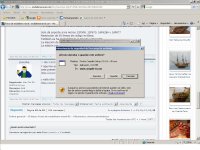
En cualquiera de las dos versiones, si le pulsamos, nos saldrá ya directamente la opcion de guardar el archivo Proton Compiler Setup.
lo guardamos en la misma carpeta, en la hicimos lo mismo con la anterior aplicacion del Micro Code Studio.
lo mas aconsejable, es instalar los dos programas en la misma carpeta, de forma, que posteriormente, cuando ambos nos genere los archivos despues de su compilación, como puede ser entre otros, los archivos con extensiones .Bas y los archivos .Hex, podamos localizarlos.
ya que sobre todo, este último .Hex, es el que mas vamos a utilizar y necesitar con el grabador Pic Kit.
lo guardamos en la misma carpeta, en la hicimos lo mismo con la anterior aplicacion del Micro Code Studio.
lo mas aconsejable, es instalar los dos programas en la misma carpeta, de forma, que posteriormente, cuando ambos nos genere los archivos despues de su compilación, como puede ser entre otros, los archivos con extensiones .Bas y los archivos .Hex, podamos localizarlos.
ya que sobre todo, este último .Hex, es el que mas vamos a utilizar y necesitar con el grabador Pic Kit.
Archivos adjuntos
josechu
Referente
seguimos:
Una vez tengamos ya, los dos programas instalados,
abrimos la aplicacion de Protón, y nos la encontraremos como la siguiente imagen.
bien pues es, aquí donde vamos a realizar nuestros programa en Basic.
para eso ire detallando paso a paso, los diversos parámetros de esta aplicación, pero teneis que tener un poco mas de paciencia, ya que yó,
en esto de la Infomagia, sigo estando un poco Pez.
y si veis que me salto algo, o que he cometido un error, por favor avisarme lo antes posible para poder corregirlo.
Una vez tengamos ya, los dos programas instalados,
abrimos la aplicacion de Protón, y nos la encontraremos como la siguiente imagen.
bien pues es, aquí donde vamos a realizar nuestros programa en Basic.
para eso ire detallando paso a paso, los diversos parámetros de esta aplicación, pero teneis que tener un poco mas de paciencia, ya que yó,
en esto de la Infomagia, sigo estando un poco Pez.
y si veis que me salto algo, o que he cometido un error, por favor avisarme lo antes posible para poder corregirlo.
Archivos adjuntos
josechu
Referente
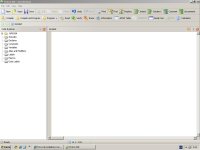
Una de las primeras cosas que vamos a realizar, es decirle a la aplicación Proton, que vá ha realizar su compilaciones, junto con la otra aplicacion de Micro Code.
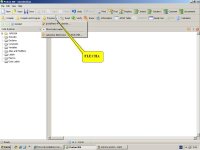
para eso nos fijamos bien en la imagen adjunta y podemos ver que justo al lado de donde pone Program, hay una pequeña flecha,
Pues es en esa flecha donde tenemos que dar para que nos salga la ventana que buscamos.
para eso nos fijamos bien en la imagen adjunta y podemos ver que justo al lado de donde pone Program, hay una pequeña flecha,
Pues es en esa flecha donde tenemos que dar para que nos salga la ventana que buscamos.
Archivos adjuntos
josechu
Referente
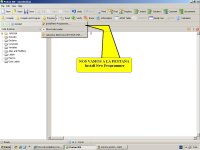
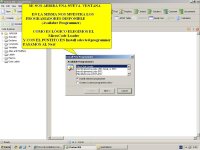
a continuación nos deberá salir, la ventana siguiente que veis,
si bien en la misma ya aparece que está configurada la opción del Micro Code, en mi equipo.
(es que en la mia ya estaba, jejeje)
pero para los demas debereis de indicarle,
que quereis continuar con la opción de Instal New Programmer
si bien en la misma ya aparece que está configurada la opción del Micro Code, en mi equipo.
(es que en la mia ya estaba, jejeje)
pero para los demas debereis de indicarle,
que quereis continuar con la opción de Instal New Programmer
Archivos adjuntos
josechu
Referente
josechu
Referente
con las imagenes que os he ido mostrando, creo que sobran muchas palabras,
no obstante ya sabeis que estoy disponible para cualquier duda o sugerencia que yó os pueda facilitar.
una vez que hayais realizado los pasos descritos, el ordenador, empezará a realizar sus operaciones acoplando las dos aplicaciones.
dejar un poco que trabajen los chinos que hay dentro del Pc.
que ya tenemos preparado el Protón para empezar a realizar nuestros primeros pinitos.
saludos a todos y cuando pueda seguiré paso a paso con los pasos.
no obstante ya sabeis que estoy disponible para cualquier duda o sugerencia que yó os pueda facilitar.
una vez que hayais realizado los pasos descritos, el ordenador, empezará a realizar sus operaciones acoplando las dos aplicaciones.
dejar un poco que trabajen los chinos que hay dentro del Pc.
que ya tenemos preparado el Protón para empezar a realizar nuestros primeros pinitos.
saludos a todos y cuando pueda seguiré paso a paso con los pasos.
josechu
Referente
En el siguiente paso, vamos a decirle a la aplicación protón y al Micro Code,
por donde deben de buscar los archivos generados y donde deben de guardarlos, para que luego lo podamos encontrar nosotros y podamos hacer uso de ellos.
Hay que tener en cuenta, que despues de que nosostros hayamos introducido nuestras instrucciones o sentencias, de nuestro programa en la aplicación Protón, esta nos generará una serie de archivos, con varias extensiones.
Dichas extensiones son la siguientes:
Archivo BAS
Archivo LST
Archivo HEX
Archivo PBE
De todos ellos, para grabar nuestro micro, solo necesitamos el Archivo HEX
por donde deben de buscar los archivos generados y donde deben de guardarlos, para que luego lo podamos encontrar nosotros y podamos hacer uso de ellos.
Hay que tener en cuenta, que despues de que nosostros hayamos introducido nuestras instrucciones o sentencias, de nuestro programa en la aplicación Protón, esta nos generará una serie de archivos, con varias extensiones.
Dichas extensiones son la siguientes:
Archivo BAS
Archivo LST
Archivo HEX
Archivo PBE
De todos ellos, para grabar nuestro micro, solo necesitamos el Archivo HEX
josechu
Referente
josechu
Referente
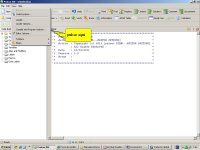
Tras esto y despues de haber pulsado la opción de Compile And Program options. como se ha mostrado en la anterior imagen,
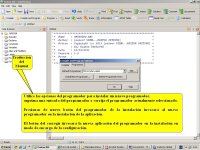
Nos saldrá la nueva imagen que es la siguiente.
En ella podremos ver, que por defecto el programador que elegimos fué el Micro Code,
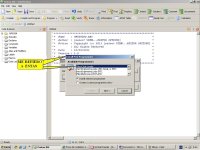
si no fuese así tendremos que buscarlo, y para eso nos iremos a la otra pestaña de al lado donde pone Install New Programmer.
si pulsamos Install New Programmer nos saldrá otra vez una nueva ventana donde podremos elegirlo.
Nos saldrá la nueva imagen que es la siguiente.
En ella podremos ver, que por defecto el programador que elegimos fué el Micro Code,
si no fuese así tendremos que buscarlo, y para eso nos iremos a la otra pestaña de al lado donde pone Install New Programmer.
si pulsamos Install New Programmer nos saldrá otra vez una nueva ventana donde podremos elegirlo.
Archivos adjuntos
josechu
Referente
respecto a lo anterior, y tras una traduccion casi literal de lo que indica el manual, dice lo siguiente:
el ide le permite comenzar con el software preferido dentro de su entorno de desarrollo. esto te permite al compilar y programar tu microcontrolador con apenas algunos pulsaciones de ratón (o movimientos del teclado, si usted prefiere)
lo primero que necesita hacer, es decirle al IDE qué programador queremos utilizar.
Opción de la barra de menú principal, el selecto de la opinión del selec el programador cuadro.
después, seleccione el nuevo botón del programador del adición. este eill abre al nuevo mago del programador de la instalación
Seleccionar el programador que queremos que el ide utilice, después elegir el botón siguiente.
el ide ahora buscará en su computadora hasta que localice el ejecutable requerido, si el programador no esta en la lista de adentro, usted necesidad de crear una entrada de encargo del programador. su programador es pronto para usar ahora.
cuando usted presiona el botón de la compilación y de programa en la barra de herramientas, el programa se compila y le indica el software del programador.
El nombre de fichero y archivo de .hex
el dispositivo se fija automáticamente en el software programado (se apoya en esta característica) y listo para que le programe a su microcontrolador
bueno para que tengais mas o menos una ligera idea,
el ide le permite comenzar con el software preferido dentro de su entorno de desarrollo. esto te permite al compilar y programar tu microcontrolador con apenas algunos pulsaciones de ratón (o movimientos del teclado, si usted prefiere)
lo primero que necesita hacer, es decirle al IDE qué programador queremos utilizar.
Opción de la barra de menú principal, el selecto de la opinión del selec el programador cuadro.
después, seleccione el nuevo botón del programador del adición. este eill abre al nuevo mago del programador de la instalación
Seleccionar el programador que queremos que el ide utilice, después elegir el botón siguiente.
el ide ahora buscará en su computadora hasta que localice el ejecutable requerido, si el programador no esta en la lista de adentro, usted necesidad de crear una entrada de encargo del programador. su programador es pronto para usar ahora.
cuando usted presiona el botón de la compilación y de programa en la barra de herramientas, el programa se compila y le indica el software del programador.
El nombre de fichero y archivo de .hex
el dispositivo se fija automáticamente en el software programado (se apoya en esta característica) y listo para que le programe a su microcontrolador
bueno para que tengais mas o menos una ligera idea,
josechu
Referente
y si las aplicaciónes no lo hace bien, o no sabemos donde estan los archivos,
ya sabeis que teneis que buscarlos por el disco C, de vuestro Pc,
podreis encontrarlo por ejemplo en una carpeta con el titulo PDS,
donde dentro estan los archivos que mencioné antes.
o bien dentro de Documents and Settings.
En Algún sitio deben de estar digo yó,
ya sabeis que teneis que buscarlos por el disco C, de vuestro Pc,
podreis encontrarlo por ejemplo en una carpeta con el titulo PDS,
donde dentro estan los archivos que mencioné antes.
o bien dentro de Documents and Settings.
En Algún sitio deben de estar digo yó,
josechu
Referente
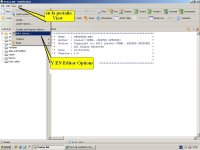
Y vamos a EMPEZAR poniendo a nuestro Gusto la aplicación y con el primer programa
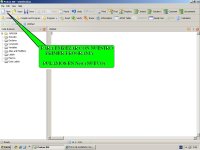
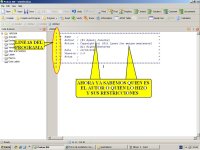
tras pulsar nuevo programa, nos sale automaticamente el ENCABEZADO
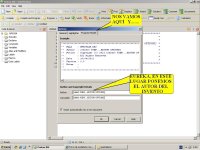
este encabezado, es muy util.
ya que gracias a él, podremos saber lo siguiente.
Name: ¿que es el programa, de que se trata o que hace?
Autor: el nombre de quien lo hizo,
Noticia: lo que queramos poner,
Date o fecha: la fecha o el día que lo hicimos (sale ya por defecto)
Versión: por si tenemos que modificar o mejorar otro igual anterior
Nota: lo que se nos ocurra.
tras pulsar nuevo programa, nos sale automaticamente el ENCABEZADO
este encabezado, es muy util.
ya que gracias a él, podremos saber lo siguiente.
Name: ¿que es el programa, de que se trata o que hace?
Autor: el nombre de quien lo hizo,
Noticia: lo que queramos poner,
Date o fecha: la fecha o el día que lo hicimos (sale ya por defecto)
Versión: por si tenemos que modificar o mejorar otro igual anterior
Nota: lo que se nos ocurra.
Archivos adjuntos

josechu
Referente

josechu
Referente
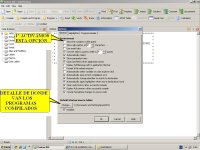
Una vez en esta nueva ventana de opciones,
1º activamos una opción en la que nos pondrá en el margen izquierdo una numeración, consecutiva.
esta es muy util sobre todo para cuando nos dé un error, saber en que linea está el mismo.
la otra configuración es la que comentabamos y es donde indica la imagen siguiente
1º activamos una opción en la que nos pondrá en el margen izquierdo una numeración, consecutiva.
esta es muy util sobre todo para cuando nos dé un error, saber en que linea está el mismo.
la otra configuración es la que comentabamos y es donde indica la imagen siguiente
Archivos adjuntos
josechu
Referente
Hilos Similares

- Respuestas
- 4
- Visitas
- 3K
- Respuestas
- 23
- Visitas
- 10K

- Respuestas
- 3
- Visitas
- 1K


- Respuestas
- 39
- Visitas
- 10K