Novedad ⚠️ Exportar Hilos Enteros. UPDATED 22/11/26

  • Iniciador del tema Iniciador del tema carlosys
  • Fecha de inicio Fecha de inicio
Nueva Funcionalidad añadida al foro

carlosys

Leyenda
Miembro del equipo
Webmaster
Moderador
Mensajes
2.616
Puntos
83
Ubicación
Tarragona
Versión e instrucciones de exportación actualizadas
Acceder a la info de la nueva versión

​

En este tutorial voy a explicar cómo exportar cualquier hilo del foro a PDF de forma sencilla. Es más fácil de lo que parece, pero hay un par de pasos que pueden despistar si no los conoces.
Creo que esta funcionalidad será muy bien recibida por todos!!! 🤗


1) Elegir el hilo​

Lo primero es ir al hilo que quieres exportar y asegurarte de estar en la primera página.
En la parte superior derecha, verás un botón con tres puntitos (...) y una flecha hacia abajo. Pulsaremos sobre ella y luego, sobre la opción Exportar Hilo.
Veamos como ejemplo la exportación de un hilo.
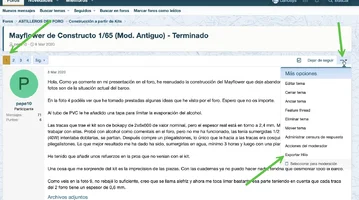
1775034142643.webp


2) Opciones exportación​

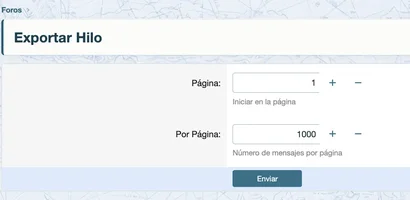
Se abrirá una ventana con algunas opciones, pero en principio no hay que tocar nada. Está pensada para exportar hilos de hasta un máximo de 1.000 respuestas, que creo no hay ninguno en el foro.
En resumen:
Aquí no hace falta complicarse:
👉 No cambiar nada
👉 Simplemente pulsa “Enviar”

1775034380030.webp


3) Vista del hilo a exportar​

Ahora verás el hilo en un formato diferente, más limpio y preparado para ser exportado a PDF.

IMPORTANTE: esto todavía no es el PDF, es solo la vista preparada para crearlo.
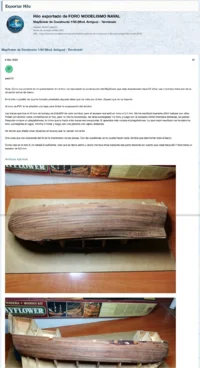
1775034450849.webp


4) Usar el navegador (este paso es clave)​

Ahora viene la parte que suele confundir.
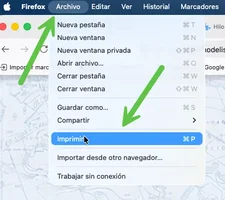
Tienes que usar el navegador (Probado en Chrome, Firefox y Safari):
  • O vas a Archivo → Imprimir
1775034580510.webp

  • O directamente pulsas CTRL + P
1775034647222.webp

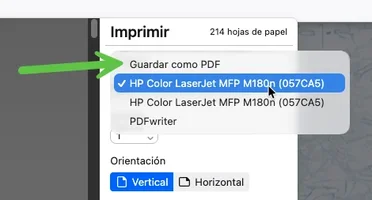
5) Cambiar a “Guardar como PDF”​

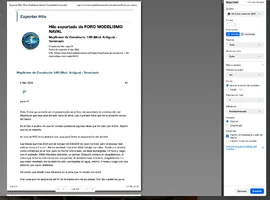
En la ventana de impresión, es donde tenemos que cambiar la impresora por defecto que tengamos por la de pdf.
Aquí es donde hay que fijarse bien
Cámbialo a:
👉 Guardar como PDF

1775034771869.webp


6) Guardar​

Una vez cambiado eso, pulsa en Guardar y seleccionar el nombre del archivo y dónde quieres guardarlo.
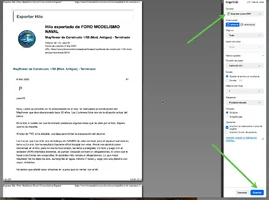
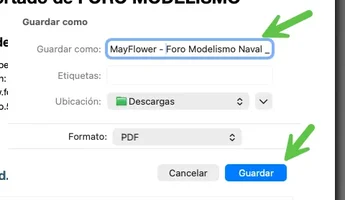
1775034876206.webp

1775035052908.webp


7) Verificar que todo es OK.​

Ve a la carpeta donde lo hayas guardado y asegúrate de que el archivo está ahí.
Abre el archivo y ya deberías ver el hilo completo en PDF.
Se abrirá con Adobe Reader o otro visor de PDF que tengamos predeterminado.
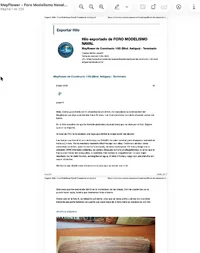
1775035257300.webp

Ya tienes el hilo exportado en PDF 😎.​

 
Última edición:
El otro día lo probé...🤦 ni me acuerdo las pág que ocupaba el del Erebus🤣🤣🤣🤣una vez más, gracias Carlos
 
Carlos, lo he probado.
Funciona a la perfección !!!!
lo unico que veo es que cuando me voy a los tres puntos de la derecha-superior en el hilo abierto, el menú desplegable solo me da dos opciones, editar y exportar (en ingles). En tu pantallazo se ven 9 opciones......Por lo demás funciona como he dicho, muy bien
 
Carlos, lo he probado.
Funciona a la perfección !!!!
lo unico que veo es que cuando me voy a los tres puntos de la derecha-superior en el hilo abierto, el menú desplegable solo me da dos opciones, editar y exportar (en ingles). En tu pantallazo se ven 9 opciones......Por lo demás funciona como he dicho, muy bien
Carlos, es sencillo, solo los administradores tenemos ese desplegable con tantas pestañas, para poder "administrar" 😋 un saludo y virutas
 

Actualización de la descarga de temas​

Hemos actualizado el sistema de exportación de temas del foro para mejorar su funcionamiento, especialmente con los hilos que contienen muchas páginas y fotografías.

A partir de ahora, al utilizar la opción de exportación, el documento se descargará automáticamente el tema en formato HTML, independientemente de su tamaño.

Este formato permite conservar el contenido y las imágenes para consultarlo sin conexión.

¿Lo prefieres en PDF? Solo tienes que abrir el archivo HTML descargado en el ordenador y seleccionar Imprimir → Guardar como PDF.

Saludos
 
Buenas!!!. Lo vuelvo a dejar como estaba. Con la opción de exportar directamente a HTML no hay forma de "encajar" los hilos muy largos, se quedan a medias.
Así que de momento, se queda como estaba. SORRY!!!
 
Vaya, bueno no siempre se puede hacer lo que uno quiere, desde luego si son de los mios, es que son muchas pag y fotos :eusa-whistle: 🤣 Un saludo y virutas domingueras
 
Hola
Tras ver que con las nuevas actualizaciones del complemento oficial de descarga, la cosa no iba muy bien, así que mejor hacer un sistema nuevo y propio del foro y no depender de terceros.
La nueva versión seguro os sirve de mucha ayuda ya que, permite descargar el hilo completo y además, todas sus fotografías en una carpeta.
Creo que es perfecto para los usuarios que solo quieren tener la guía en pdf o html y para los creadores del hilo, les sirve además, de backup de todas las imágenes subidas al hilo.

1. Seleccionar el hilo
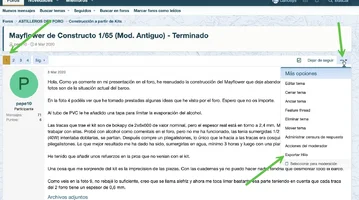
Entramos en el hilo que queremos guardar y, en el menú de los tres puntos de la parte superior derecha, seleccionamos la opción «Exportar Hilo».

1795357235901.webp

2. Descargar el hilo completo
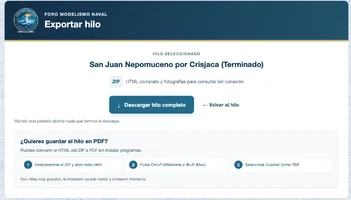
Se abrirá una nueva pantalla con el título del hilo y un botón azul:

1795357410016.webp

«Descargar hilo completo»
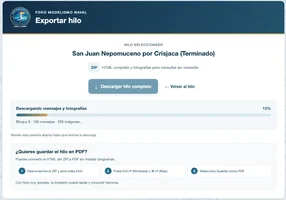
Pulsamos el botón y esperamos a que termine el proceso. En los hilos con muchas fotografías puede tardar un poco, así debemos mantener la pestaña abierta hasta que termine el proceso.
El propio sistema nos irá indicando como va el progreso de la descarga.

1795357468110.webp

Al terminar la descarga, se nos facilita información de lo que hemos bajado y si se ha producido alguna incidencia en la descarga del hilo.
1795357735205.webp
3. Descomprimir el archivo descargado
Una vez finalizada la descarga, tendremos un archivo ZIP.
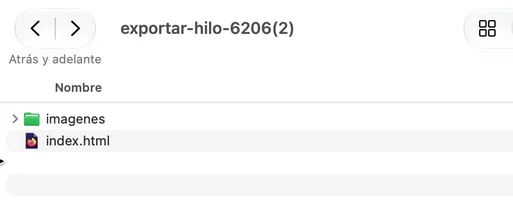
Al descomprimirlo encontraremos
  • index.html: contiene todos los mensajes del hilo, con sus fotografías.
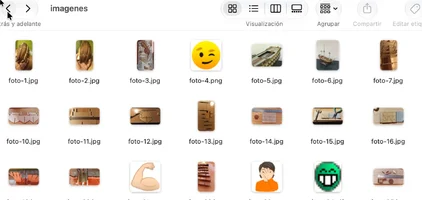
  • imagenes: carpeta con las imágenes descargadas.
1795357577138.webp
1795357913036.webp

El único tema a comentar, que creo es "menor" es que también baja los smileys que se han usado en el hilo, pero creo es un detalle menor :-).

Para consultar el hilo, simplemente hacemos doble clic en index.html. Se abrirá en nuestro navegador habitual, aunque no tengamos conexión a Internet.

¿Y si queremos guardarlo como PDF?​

También podemos hacerlo, y es muy sencillo.
  1. Abrimos el archivo index.html que hemos descargado.
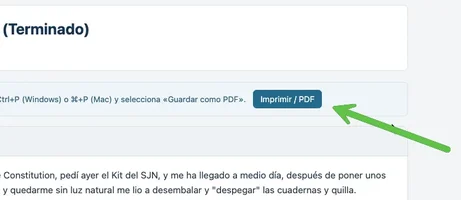
  2. Pulsamos Ctrl + P en Windows o ⌘ + P en Mac. También podemos utilizar el botón «Imprimir / PDF» que aparece en el documento.
1795357632739.webp
  1. En las opciones de impresión, seleccionamos «Guardar como PDF».
  2. Pulsamos Guardar y elegimos dónde queremos almacenar el archivo.
Importante: si el hilo contiene cientos o miles de fotografías, el PDF puede ocupar muchas páginas y tardar bastante en generarse. Para conservar el hilo con todas sus imágenes, recomiendo guardar también el ZIP original.

He revisado con varios hilos y parece ir bien. Por favor si hay algún fallo o error ya me diréis, para intentar apañarlo.

Saludos
 
Atrás
Arriba