
robofortea
Implicado
Hola. Ya se que Jomaal88 ha realizado un estupendo manual sobre como escalar con Autocad, que es el programa ideal para estas cosas, pero por si alguien tiene un poco de miedo al Autocad y quiere probar con mi sistema, que es un poco "de ir por casa" aquí le dejo estas breves explicaciones.
Pimero descargamos e instalamos el Openoffice. Este programa es un paquete de ofimática, tipo Microsoft Office, pero hecho con programario libre. Es decir, es completamente GRATUITO. Se descarga de su página oficial http://es.openoffice.org/.
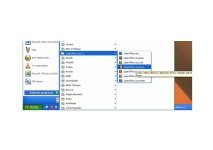
Como ya he mencionado, es un paquete, es decir, un conjunto de programas. Debemos arrancar el llamado "DRAW".
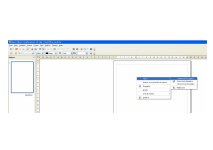
Una vez tengamos la página en blanco delante, pulsamos boton derecho sobre ella y aparece un menú. Escogemos la primera opción "Pagina" y despues "Configuración de Pagina"
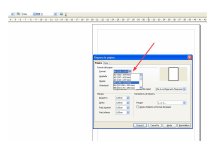
Entonces sale esta ventana donde podemos escoger un par de cosas importantes: la primera de ellas el tamaño de la pagina sobre la que vamos a trabajar, que recomiendo que sea un A2 (aunque puede ser cualquiera que nos interese en cada caso!)
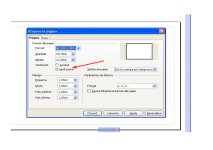
la segunda cosa que podemos configurar es si la pagina sera horizontal o vertical.
Sobre este documento A2 en blanco vamos a insertar nuestro plano. Para ello "Insertar/Imagen/Desde fichero"
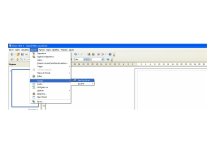
Se nos abre una ventana de navegación a traves de la cual accedemos a nuestros planos.
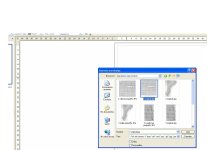
Llegados a este punto tengo que decir que lo que yo tengo (y uso para este tutorial) no son planos exactamente, sino el resultado de escanear las piezas de mi Mare Nostrum, pero da igual, son JPG y funciona de la misma manera: se escoge el fichero y se inserta.
Bien. Una vez tenemos el plano sobre el documento, pulsamos boton derecho sobre dicho plano y saldra un menú. Escogemos la primera opcion "Posicion y medida"
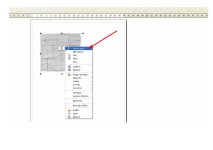
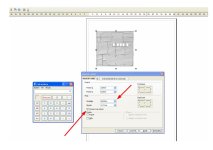
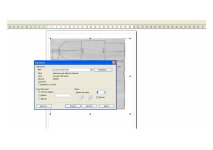
Y nos aparece esta ventana con estos parametros. Aquí esta el meollo de la cuestion. Tenemos que fijarnos en dos cosas: las casillas de "anchura" y "conserva la relacion".
Esta ultima es importante y debe estar activada. Así cada cambio en la "anchura" se trasmitirá a la "altura", conservando el plano la proporcion entre ancho y alto.
En la casilla "anchura" es donde hay que pensar un poco. Lo que nos muestra es la anchura en cm del plano. ¿Para qué sirve eso?... pues en sí mismo para nada, pero es un valor relativo.
Veamos: supongamos que los planos originales insertados sobre el A2 son de escala 1:70 y yo quiero el resultado final en 1:35, es decir, quiero hacer el barco el doble de grande, pues calculamos 70/35=2. 2 es el numero por el que tenemos que multiplicar el valor que hay en "anchura" y sustituirlo.
Otro ejemplo, tengo unos planos originales de 1:35, pero quiero hacero un pelin mas pequeño, a escala 1:50, pues nada: 35/50=0.7. Semultiplica el contenido de "anchura" por 0.7 y se sustituye.
Escala original/escala final = factor de multiplicación
Esto que se ve ahora es el plano el doble de ancho y alto.
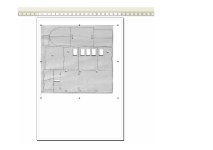
Cabe perfectamente. Si fuese el caso de que no cupiese, porque el plano oiginal es ya un A2 y lo hacemos mas grande, pues no pasa nada, volvemos a donde la imagen 3 y aumentamos el tamaño del documento base.
Y esto ya no tiene mas historia. Si quereis ya se puede imprimir, incluso en casa con una impresora normalita:
Archivo/imprimir
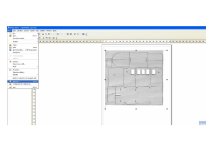
Elegimos impresora
y aquí viene la clave: el programa detecta que la superficie a imprimir es mayor que el A4 de la impresora, y nos ofrece opciones. Debemos escoger "en varias páginas"
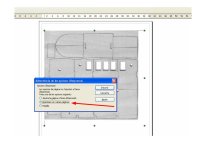
Aunque esté en varias páginas, se puede recomponer y pegar. Debemos cortar los margenes blancos. Precision garantizada al milimetro!
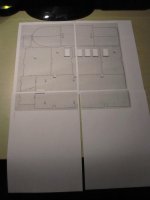
Espero que a alguien le sirva.
Saludos!
Pimero descargamos e instalamos el Openoffice. Este programa es un paquete de ofimática, tipo Microsoft Office, pero hecho con programario libre. Es decir, es completamente GRATUITO. Se descarga de su página oficial http://es.openoffice.org/.
Como ya he mencionado, es un paquete, es decir, un conjunto de programas. Debemos arrancar el llamado "DRAW".
Una vez tengamos la página en blanco delante, pulsamos boton derecho sobre ella y aparece un menú. Escogemos la primera opción "Pagina" y despues "Configuración de Pagina"
Entonces sale esta ventana donde podemos escoger un par de cosas importantes: la primera de ellas el tamaño de la pagina sobre la que vamos a trabajar, que recomiendo que sea un A2 (aunque puede ser cualquiera que nos interese en cada caso!)
la segunda cosa que podemos configurar es si la pagina sera horizontal o vertical.
Sobre este documento A2 en blanco vamos a insertar nuestro plano. Para ello "Insertar/Imagen/Desde fichero"
Se nos abre una ventana de navegación a traves de la cual accedemos a nuestros planos.
Llegados a este punto tengo que decir que lo que yo tengo (y uso para este tutorial) no son planos exactamente, sino el resultado de escanear las piezas de mi Mare Nostrum, pero da igual, son JPG y funciona de la misma manera: se escoge el fichero y se inserta.
Bien. Una vez tenemos el plano sobre el documento, pulsamos boton derecho sobre dicho plano y saldra un menú. Escogemos la primera opcion "Posicion y medida"
Y nos aparece esta ventana con estos parametros. Aquí esta el meollo de la cuestion. Tenemos que fijarnos en dos cosas: las casillas de "anchura" y "conserva la relacion".
Esta ultima es importante y debe estar activada. Así cada cambio en la "anchura" se trasmitirá a la "altura", conservando el plano la proporcion entre ancho y alto.
En la casilla "anchura" es donde hay que pensar un poco. Lo que nos muestra es la anchura en cm del plano. ¿Para qué sirve eso?... pues en sí mismo para nada, pero es un valor relativo.
Veamos: supongamos que los planos originales insertados sobre el A2 son de escala 1:70 y yo quiero el resultado final en 1:35, es decir, quiero hacer el barco el doble de grande, pues calculamos 70/35=2. 2 es el numero por el que tenemos que multiplicar el valor que hay en "anchura" y sustituirlo.
Otro ejemplo, tengo unos planos originales de 1:35, pero quiero hacero un pelin mas pequeño, a escala 1:50, pues nada: 35/50=0.7. Semultiplica el contenido de "anchura" por 0.7 y se sustituye.
Escala original/escala final = factor de multiplicación
Esto que se ve ahora es el plano el doble de ancho y alto.
Cabe perfectamente. Si fuese el caso de que no cupiese, porque el plano oiginal es ya un A2 y lo hacemos mas grande, pues no pasa nada, volvemos a donde la imagen 3 y aumentamos el tamaño del documento base.
Y esto ya no tiene mas historia. Si quereis ya se puede imprimir, incluso en casa con una impresora normalita:
Archivo/imprimir
Elegimos impresora
y aquí viene la clave: el programa detecta que la superficie a imprimir es mayor que el A4 de la impresora, y nos ofrece opciones. Debemos escoger "en varias páginas"
Aunque esté en varias páginas, se puede recomponer y pegar. Debemos cortar los margenes blancos. Precision garantizada al milimetro!
Espero que a alguien le sirva.
Saludos!


 hala compañeros.despues de tener el plano hay alguna manera de cojer partes del mismo cortar y pegar por que quiero modificar partes del plano
  gracias por toda esta informacion saludos :wink: saludos


