Curso Electrónica Básica Modelistas Navales

  • Iniciador del tema Iniciador del tema josechu
  • Fecha de inicio Fecha de inicio
Como leer o interpretar un esquema electrónico Post 8

seguimos complicando la cosa.
muchos ya han dado por sentado que las lamparas o bombillas utilizadas son de 12 voltios, la misma que tension que tiene nuestra bateria.

pero como lo hariamos si el de la tienda solo nos puede vender una de 12 voltios y dos lamparas de 6 voltios.

nuestra bateria sigue teniendo los 12 voltios.
 
Como leer o interpretar un esquema electrónico Post 9

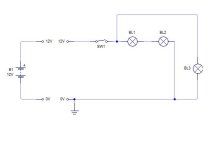
Como muchos ya se abran podido imaginar, lo pondríamos así

serie paralelo.jpg

Para definir este esquema, diríamos que resulta, que hemos puesto las lámparas BL 2 y la BL 2 en serie, de forma que si cada una funciona 6 voltios, con la suma de las dos, conseguimos adaptarlas a los 12 voltios de la bateria.

Sin embargo la lámpara BL 3, que es de 12 voltios, la tenemos conectada de diferente forma, la tenemos en paralelo,

Bien pues resulta que dependiendo si ponemos los componentes electrónicos en serie o en paralelo, podemos obtener un resultado u otro.

Si hubiésemos puesto todas en paralelo, las de 6 voltios se hubiesen quemado.
Si las hubiésemos puesto todas en serie, la suma total del voltaje de las tres serian de 24 voltios.

Esto de circuitos en serie y paralelo es de mucha importancia en electrónica, ya lo veremos mas adelante cuando tratemos los condensadores y las resistencias.


PERO EL DIBUJO TIENE MAS COSAS.

Si nos fijamos bien, al lado de la batería, hemos añadido unos nuevos símbolos que antes no estaban,
Antes teníamos conectado nuestro esquema directamente a la batería,
pero que ocurre si queremos poder quitar o poner otra bateria, pues que añadimos estos símbolos que representan a unos conectores.
 
Como leer o interpretar un esquema electrónico Post 10

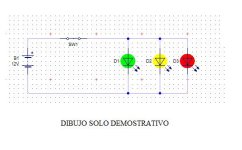
¿y si quisieramos cambiar esas lamparas por led?

¿como hariamos el esquema?

¿así?

TRES LED.jpg

Pues así NO, amigos, esto puede parecer muy bonito amigos, pero así no se hace,

¿Porqué?

pues porque los led funcionan a 1,5 voltios, y con los 12 voltios de la bateria los quemariamos, pero eso es una cuestion que la trataremos en su cápitulo, de momento vamos a seguir con nuestros esquemas
 
Como leer o interpretar un esquema electrónico Post 11

Lo que intento de momento es explicar, como se pueden hacer estos dibujos, que quedan también, tan vistosos.

No se, si alguno se ha preguntado como se hacen.
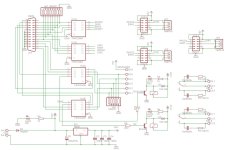
Hasta ahora solo hemos realizado unos dibujos muy simples, pero imaginaros que queremos hacer algo así.

ESQUEMA.jpg
Para que nos quede un esquema como este, o por lo menos parecido, es necesario utilizar uno de los muchos programas de ordenador que existen para ello.

Y con esto nos saltamos por un momento al capitulo nº 11 de nuestro índice,
Vamos a coger algo de ese capitulo, que nos hace falta ahora, ya que nos va a ayudar a que entendamos mejor el poder leer los esquemas.
 
Como leer o interpretar un esquema electrónico Post 12

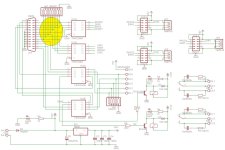
Olvidémonos por un rato de los componentes que no sepamos cuales son en este esquema y prestemos atención al círculo amarillo.

ESQUEMA 2.jpg


Dentro de él, podemos ver unos de los detalles explicados anteriormente,

Los cruces de hilos.
Aquí podemos observar claramente cuales son los que simplemente se cruzan, sin mas.
Y los que tienen que ir conectados con el punto de unión entre ellos.
 
Como leer o interpretar un esquema electrónico Post 13

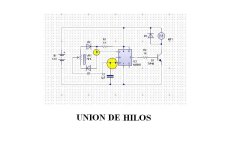
Sin embargo, las uniones o conexiones entre hilos o líneas, no es exclusivo de los cruces, si no que también puede ser necesario, unir varios componentes en una sola línea o hilo, sin que existan o sea necesario esos cruces.

De esta forma simplificaremos aún mas el esquema, sin tener que duplicar o repetir algunas líneas o hilos.

Lo poder ver aquí.

union de lineas.JPG


la patilla nº 7 del circuito integrado, señalado como IC-1, va conectada a la resistencia marcada como R-1 y a los diodos rectificadores marcados como D-1 y D-2,
(Circulo pequeño amarillo)

De la misma forma podemos ver, que las patillas nº 6 y 2, del mismo circuito integrado, van unidas o conectadas al condensador marcado como C-1,
(Circulo grande amarillo)

Y por último podemos conocer, como las patillas nº 4 y 8, del C. I., junto con la resistencia R-1, van al hilo positivo, ya sin marcar con círculo.
 
Como leer o interpretar un esquema electrónico Post 14

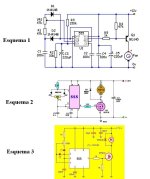
Como ejemplo de simplificar o de que pueda ser mas fácil la comprensión de un esquema, mostramos los siguientes esquemas.

tres esquemas seguidos.JPG

Los tres representan prácticamente la misma función, salvo algunas pequeñas variaciones, los tres esquemas de circuitos no comprobados, nos ofrecen como podemos realizar un controlador de velocidad para un motor.


Pero al fijarnos bien en ellos, podemos observar, como el ejemplo del esquema 1, esta diseñado de forma que nos puede dar a muchas confusiones, se hace hasta difícil, seguirlo o comprenderlo, con tantas líneas o hilos de aquí para allá.
Y el detalle más importante para muchos aficionados noveles, es que no están indicadas cuales son las patillas del circuito integrado.

En el ejemplo del esquema 2, podemos ver un esquema, mas simple, mas fácil, con todos los elementos necesarios para que el circuito funcione, y todas sus conexiones siguen siendo detalladas.

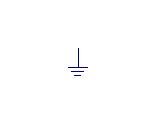
Y por último el esquema 3, en el que, además de incrementar el circuito con una resistencia y un condensador mas, vemos que tiene menos líneas o hilos, sigue quedando comprensible, sin tantos líos, porque muchas conexiones que van a GND, (entiéndase como negativo), han sido sustituidas por el siguiente símbolo.
 

Archivos adjuntos

  • simbolo GND.JPG
    simbolo GND.JPG
    1,2 KB · Visitas: 118
Como leer o interpretar un esquema electrónico Post 15

Bien como venimos indicando, existen unos software o programas para ordenador, que nos permiten realizar esos esquemas de forma cómoda y sencilla con una presentación muy profesional.

Estos programas incorporan muchas simbologías de componentes electrónicos, que a través de su uso, nos facilitan mucho su comprensión y entendimiento.

Actualmente existen muchos y muy variados, unos muy completos enfocados a profesionales que por muy grande o complicado que pueda ser nuestro proyecto, sabiendo usar dicho programa, nos permiten realizar cualquier esquema, o proyecto electrónico de varias formas y medidas.

Con ellos, podríamos realizar tanto el esquema completo, como el dibujo de la placa o PCB, diseñando el propio programa de forma automática a través de una función llamada ruteado dicha pcb, donde posteriormente podremos instalar todos los componentes del esquema.
incluso algunos igualmente, permiten simular los programas de microcontroladores, que se pudiesen incorporar en su diseño.


otros mas simples con menos recursos, pero mas fáciles de usar, dado que su uso es mas intuitivo, los cuales podríamos decir, están mas bien enfocados bien para personas con pocos conocimientos en la materia o que no necesitan un programa muy potente y que les pueda facilitar su uso, consiguiendo de forma rápida y sencilla diseñar nuestros esquemas y obtener así igualmente el dibujo de la placa o pcb.

Vamos a citar solo algunos de los mas habituales.
 
Como leer o interpretar un esquema electrónico Post 16

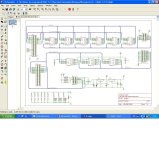
Como ejemplo, mostramos el entorno de uno de los mas conocidos,
Llamado EAGLE,
Es muy utilizado y muy difundido, por muchos profesionales y aficionados a la electrónica, de todo el mundo, ya que este programa dispone de muchos recursos, lo que consigue realizar unas presentaciones muy claras y bien detalladas

esquema con EAGLE.JPG

En el dibujo de arriba, vemos como queda el proyecto de un esquema en EAGLE
En el dibujo de abajo vemos como se ha pasado un esquema al diseño de la pcb,

pcb con EAGLE.JPG

El inconveniente, es que necesita de su aprendizaje, para poder usarlo correctamente y puede ser un poco laborioso de utilizar, para muchos aficionados.

No obstante dejamos un enlace, por si alguien opcionalmente quiere descargarse una version demos de dicho programa,
Aclarando que dicho software no es necesario para nuestro curso, si bien con esa version de demostración, nos puede permitir abrir los archivos de los esquemas, que otras personas hayan realizado con el.

ftp://ftp.cadsoft.de/eagle/program/5.11/eagle-win-5.11.0.exe" onclick="window.open(this.href);return false;
 
Como leer o interpretar un esquema electrónico Post 17

Otro de los programas de ordenador o software, que facilitan mucho a los profesionales y los aficionados, la simulación y el diseño de circuitos electrónico, es el PROTEUS.
ESQUEMA CON ISIS DE PROTEUS.JPG
Este programa consta de dos carpetas, llamadas una ISIS y la otra ARES.
PCB CON ARES.JPG
Con este programa, en el entorno de ISIS, no solo se puede desarrollar cualquier esquema, si no que también es posible simular su funcionamiento virtual, siendo esto muy interesante, sobre todo cuando queremos realizar un proyecto en el que se incluya un microcontrolador bien sea de microchip, (los comúnmente llamados Pic,) como los de la firma Atmel, (los Atmega en sus versiones de AVR).

Dado que podemos incluir en su simulación virtual, los programas que pudiésemos desarrollar nosotros mismos, tanto en Basic, como en A.S.M, (assembler), con los que preveer o corregir sus resultados.

Echo este muy utilizado por ejemplo por nuestro apreciado compañero del foro Captroya en sus montajes, como más de una vez hemos podido ver en algunos de sus videos el funcionamiento de los circuitos que él realiza.

Debemos de seguir aclararando, que este programa que mencionamos, no es necesario para nuestro curso, solo lo realizamos a efectos de divulgar los recursos que utilizan muchas personas para realizar sus proyectos electrónicos.

De la misma forma, comunicamos que todos los programas que actualmente conocemos, con los que se pueden realizar simulaciones virtuales con en el ordenador, son esos simulaciones, que no siempre garantizan su resultado correcto en el mundo real.

Es decir, que nuestro proyecto en el tablero de diseño o en la pantalla del ordenador puede funcionar muy bien, pero luego, cuando hemos realizado la placa bajo esa premisa y tenemos soldados todos sus componentes, nos podemos encontrar con la sorpresa, de que no es así, que no funciona como nosotros esperábamos, sin tener los resultados que deseábamos, mientras que vemos, que en el ordenador, parece que todo va viento en popa, de maravillas.

Acordaros lo que se comentó, referente a lo de los circuitos no comprobados,
bien pues, parte de la culpa de que muchos circuitos una vez que los hemos realizado físicamente no funcionen en la realidad, es porque en los simuladores, si lo hacían correctamente.


Por último dejamos un enlace por si alguien quiere opcionalmente descargarse un versión demo del programa Proteus, y profundizar con el.

http://www.labcenter.com/index.cfm" onclick="window.open(this.href);return false;
 
Bueno, dentro de las diferentes opciones de software de diseño de esquemas electrónicos/placas etc. otra opción muy, muy buena (se usa incluso a nivel profesional), es el KiCad. Como ya he puesto en otros hilos, sabéis mi teoría acerca del software aplicado a nuestro hobby: libre y gratuito, potente pero que no consuma mucho ordenador, de aprendizaje accesible y que haya info/tutoriales en español por la red.
La enorme ventaja/diferencia de este programa es que es absolutamente LIBRE y GRATUITO, lo que evita un montón de problemas. Además, de "potencia" y prestaciones para nosotros vá más que sobrado, como ya he dicho. Enlace de descarga y descripción del programa:
http://www.lis.inpg.fr/realise_au_lis/kicad/" onclick="window.open(this.href);return false;
Como todos este tipo de programas, realmente es una suite (conjunto de varios programas: el de esquema, el de componentes, el de placas, etc.), y no ocupa demasiado.
Respecto a manuales, cada programa trae en inglés el suyo, a poquito que se domine se entiende bastante bien, con muchas ilustraciones.
No obstante, os recomiendo este tutorial aunque sea de una versión algo diferentes, fantástico para empezar (y hacer circuitos/placas, eh?):
http://www.ucontrol.com.ar/forosmf/tutoriales-guias-y-cursos-en-ucontrol/diseno-de-circuitos-impresos-con-kicad/" onclick="window.open(this.href);return false;

No obstante, hay muuuuucha info por ahí (incluso una página específica de librerías de símbolos, pero eso ahora creo que es demasiado avanzado).
 
Como leer o interpretar un esquema electrónico Post 19

Y por último, vamos a referirnos al programa que recomendamos (es opcional no necesario) para seguir nuestro curso, del que procedemos a comentar algunos aspectos sobre el mismo.

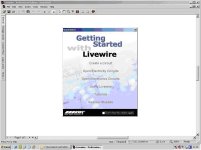
Se trata de un programa informático, en la que constan dos aplicaciones:
el llamado Livewire con el que se puede diseñar y simular circuitos electrónicos y el PCB Wizard que nos permitirá mas adelante cuando lleguemos al capitulo 11, mostrar como realizar nuestros propios circuitos impresos desde nuestra casa.
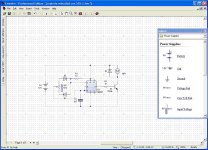
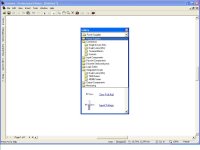
1.jpg
De momento nos centramos en la primera aplicación, como hemos mencionado antes, que nos posibilita realizar nuestros propios diseños esquemáticos, de una forma simple, rápida y sin la necesidad de tener grandes conocimientos en electrónica ya que es muy intuitiva.

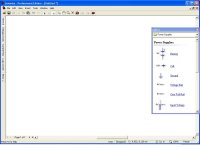
A través de su entorno, que nos aparece en una ventana a la derecha, podemos ver los símbolos de los componentes que necesitemos.

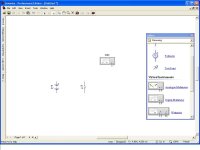
Tras pinchar en él símbolo seleccionado y arrastrarlo con el botón izquierdo del ratón al tablero de diseño, iremos acumulando una serie de símbolos de componentes, que podamos necesitar para nuestro propósito, una vez que conectemos todos esos símbolos en la forma deseada, tendremos formado nuestro esquema, que podremos simular, guardar o imprimir.

2.jpg
 
Como leer o interpretar un esquema electrónico Post 20

Hemos elegido esta aplicación, porque requiere muy pocos recursos de nuestro ordenador, solo precisa de 20 MB, libres en el sistema operativo de Microsoft Windows XP, por lo que incluso es posible tenerlo en una memoria portátil tipo usb, y poder utilizarlo en cualquier ordenador de iguales características.

Dispone de una gran sencillez de uso, y sus resultados son inmediatos cuando necesitamos realizar un esquema, lo que le hace ideal para poderlo manejar por cualquier aficionado a la electrónica, siendo incluso muy valorado también por muchos profesionales, que disponen de él, como otra herramienta mas de trabajo.

Como si fuese un laboratorio virtual, podremos realizar las simulaciones, e ir midiendo sus resultados simultáneamente, con los valores que el circuito nos valla proporcionando, dado que posee las siguientes características:

* Símbolos de circuitos y paquetes de componentes.
* Herramientas para el diseño de circuitos inteligentes, que pueden unir un circuito automáticamente mientras trabaja.
* Produce la simulación de circuitos interactivos, tal como si se trabajase en el mundo real.
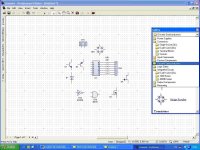
* Produce una simulación virtual con más de 600 componentes ya almacenados en el programa, o bien con muchas otras librerías que podemos buscarlas por la web, o
crearlas nosotros mismos.
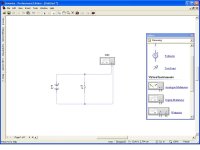
3.jpg

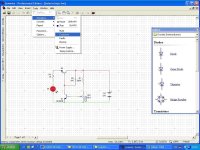
* Recrea la simulación contenida de todos los componentes y si hace algo mal, éstos explotarán o se destruirán. Si conecta un Led de 1, 5V sobre una fuente de 12V, podrá ver en pantalla cómo se quema dicho diodo emisor de luz.
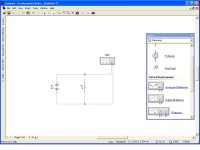
4.jpg

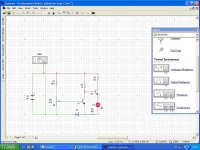
* Posee instrumentos virtuales que incluyen osciloscopios y analizadores lógicos, que ayudan a la investigación y el diseño de circuitos. También tiene multímetros, fuentes de alimentación y muchos otros instrumentos virtuales.
5.jpg

* Ofrece la posibilidad en incluir textos u otros gráficos, con soporte para ortografía y gramática.
* La simulación en tiempo real, permite localizar, corregir y solucionar posibles fallos.
* Los circuitos que hayamos podido crear o desarrollar con esta aplicación, podremos ejecutarlos con el PCB Wizard para hacer su correspondiente circuito impreso.
* Ruteo automático integrado.
* Generador de lista de componentes necesaria de todo el proyecto.

Señalar que del mencionado programa no, nos ha sido posible mostrar un enlace donde se pueda descargar una versión demos para demostrar, como los anteriores, ya que esta sujeta al copyright de sus autores, por lo que quien desee conseguir el mismo, tendrá que proceder como lo crea mas conveniente, y no debemos ni queremos, hacer mas comentarios sobre este asunto, creo que todos entendemos que son razones obvias.

 
Como leer o interpretar un esquema electrónico Post 22

El Laboratorio virtual con Josechu


Con este laboratorio virtual podremos realizar todas las prácticas cuantas veces deseemos, con el consiguiente ahorro de tiempo y dinero, ya que no ponemos en riesgo los componentes reales, teniendo que ir a comprarlos, para luego destrozarlos, al intervenir en ellos cambiando los valores de sus unidades de medida, todo sin tener que quemarnos los dedos u otra cosa con el soldador.

También nos permite familiarizarnos con los diferentes símbolos electrónicos de una forma mas eficiente, que es lo queremos pretender en el inicio de este capitulo.

Un taller o laboratorio real de electrónica, es un lugar donde se realizan trabajos prácticos de electrónica, sean estos trabajos de reparación, de diseño o desarrollo de circuitos electrónicos para alguna aplicación.
En nuestro caso, para el curso básico de electrónica para modelistas navales, necesitaríamos de una mesa de trabajo con instrumentos y fuentes de energía eléctrica regulables que suplantaran las pilas o baterías. También necesitaríamos un lugar para las cajas y estanterías, donde se pudiesen guardar todos esos componentes electrónicos que podríamos precisar para utilizar en el trabajo práctico, además de las herramientas necesarias para hacer las correspondientes conexiones entre ellos, alicates, pinzas, lupa, etc.
Un taller o laboratorio aunque sea muy básico debería de contar con un soldador, un multitester que nos permita medir por lo menos, continuidad, resistencias, voltios e intensidades (amperios) y un conjunto de diferentes componentes para practicar o poder realizar algunos trabajos prácticos.
Por lo que para poder realizar dentro de lo posible y construir nuestro propio laboratorio o taller, lo que hemos indicado hasta ahora, puede tener un valor desde unos pocos Euros, hasta donde uno quiera o se permita llegar.
Por ejemplo, con unos 10 euros aproximadamente, podremos encontrar un multitester aceptable, con unos 12 euros aproximadamente un soldador tipo lápiz de 25 a 30 watios, con unos 30 en adelante, para la fuente de alimentación regulada y así podríamos ir enumerando una gran cantidad instrumentos o de herramientas, como grabador de microcontroladores, osciloscopios, generadores de señal, analizadores lógicos o digitales, etc.
Muchos, que prácticamente pueden tener poco uso para el aficionado
Las resistencias y algunos componentes pasivos tienen un valor poco más que anecdótico. Lo que no ocurre lo mismo con los semiconductores, dado que dependiendo de sus características o complejidad pueden tener precios muy variados.

¿Pero qué es, un laboratorio virtual?
Bien pues un laboratorio real, puede tener su equivalente dentro de nuestro PC, si puedes disponer de algunos de los laboratorios virtuales que hemos ido relacionando hasta el momento e instalarlo en tu ordenador, mejor que mejor. Nosotros vamos a trabajar en un principio con el Live Wire, un laboratorio virtual excelente para el curso básico de electrónica en el modalismo naval.
En mi caso utilizaré el Live Wire (en adelante LiWi) en su versión profesional 1.11 pero prácticamente salvo algunos componentes, las versiones anteriores son perfectamente compatibles y las explicaciones pueden ser prácticamente idénticas.

Instalación y prueba del Live Wire
Cuando termines tu instalación aparecerá un icono en la pantalla como el indicado en la figura 1.
 

Archivos adjuntos

  • figura 1.JPG
    figura 1.JPG
    2,8 KB · Visitas: 55
Como leer o interpretar un esquema electrónico Post 23

Haciendo click sobre este icono, aparecerá la pantalla del LiWi que lo puedes considerar como un laboratorio básico virtual con todo lo necesario para realizar nuestras primeras prácticas y todas las siguientes.
Figura 2.JPG

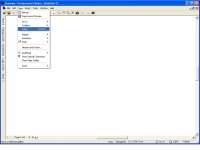
Es posible que al iniciar el trabajo no aparezca el bloque Gallery (galeria) de la derecha que representa la estantería donde están guardados los instrumentos y los componentes.
Figura 3.JPG
En ese caso hay que pinchar sobre View arriba a la izquierda y se desplegará una ventana en la pantalla en donde debe tildar “Gallery”. Al salir de esta ventana, aparecerá la mencionada estantería desplegable en la pantalla.
Figura 4.JPG
 
Como leer o interpretar un esquema electrónico Post 24

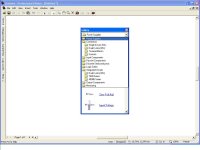
Los componentes e instrumentos están ordenados dentro de esta estantería de modo que se pueda encontrar fácilmente, te aconsejo pinchar en la flecha desplegable dirigida hacia abajo para observar todas las alternativas posibles.
Figura 4.JPG

En nuestro primer trabajo práctico vamos a trabajar con:
una fuente de tensión o de alimentación (Power Supplies)
resistencias, que se encuentran en componentes pasivos (Passive Components)
y un tester que se encuentra en Measuring.

Figura 5.JPG

Para sacar esos componentes, debes de pinchar sobre ellos y sin soltarlos con el botón izquierdo del ratón, trasládalo sobre la parte activa de la pantalla que representa a su mesa de trabajo. Ahora solo basta con unir los componentes con cables virtuales realizando el circuito de la figura6.

Figura 6.JPG

Para conectar los componentes haz click sobre una punta del componente y arrastra hasta el otro componente que desea conectar, allí suelta y la conexión quedara terminada.
Luego puedes pinchar sobre los cables y acomodarlos. Si deseas realizar un tendido con un cambio de dirección diferente, suelta momentáneamente donde desees cambiar de ángulo y luego vuelves a pulsar, para terminar la conexión.
Con todo esto podemos decir que la instalación y la prueba ya esta terminada. En la siguiente sección aprenderemos a usar el LiWi.
 
Como leer o interpretar un esquema electrónico Post 25

Simulación de un circuito elemental
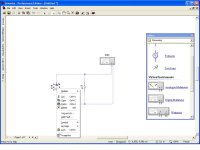
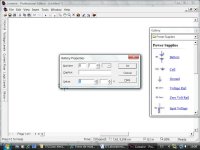
Si pinchamos con el botón derecho del ratón sobre la batería y aparecerá una ventanita en donde aparece el valor de la tensión de la misma.
Figura 6.JPG
Figura 7.JPG
cambiar valor bateria.jpg

Fig.7 Cambio del valor de los componentes

Todos los componentes presentan una pantalla similar en donde se pueden cambiar su código de posición dentro del circuito (en este caso B1 de batería 1) o el valor de tensión (en este caso cambiar 9V por 1,5V). E inclusive se puede poner algún mensaje explicativo en la ventana “caption”. En nuestro caso la resistencia no necesita modificación porque su valor por defecto es el que necesitamos.
Si desearas ubicar los textos en una posición diferente solo necesitas hacer click sobre el valor y correrlo. Pulsa F9 para que comience la simulación. De inmediato observarás dos cosas.
Dentro del tester aparece el numero 1,5 indicando la tensión de la pila. Y en la parte de abajo del marco observará una ventanita marcada “Time” que indica el tiempo de la simulación que por lo general difiere del tiempo real dependiendo de la velocidad de tu ordenador.
En el presente trabajo práctico la corriente y la tensión se establecen de inmediato. Pero posteriormente veremos otros circuitos en donde los parámetros son una función del tiempo transcurrido.
Si prefieres ver como circula la corriente por este circuito solo tienes que hacer click sobre la pestaña “current flow” (flujo de corriente) del margen izquierdo.
Podrás observar que el fondo cambia a negro y se observan puntos que representan grupos de electrones circulando por el circuito. Si disminuyes a 100 Ohms el valor de la resistencia, observarás como aumenta la corriente por los conductores la batería y la resistencia.
Para conocer el valor de la tensión respecto del negativo de la batería y el valor de la corriente solo debes arrastrar la flecha hasta el punto en donde deseas hacer la medición.
 
Como leer o interpretar un esquema electrónico Post 26


Si quieres tener una indicación permanente de la tensión y la corriente, puedes recurrir a la colocación de los llamados instrumentos de panel. Son equivalentes a aquellos que se utilizan atornillados a un tablero, e indican su parámetro en forma permanente.
Figura 9.JPG
Observa que ambos instrumentos indican permanentemente los parámetros del circuito y permiten determinar un valor y ajustar otro para conseguir un determinado nivel en el tercero, sin realizar ninguna operación matemática.
¿Por ejemplo si coloco una batería de 12V que valor de resistencia debo colocar para que circulen 1,5 mA?
Simplemente cambiamos la tensión de batería a 12V, y luego colocamos una resistencia cualquiera. Por ejemplo de 200 Ohms.
 

Archivos adjuntos

  • Figura 10.JPG
    Figura 10.JPG
    77 KB · Visitas: 50
Atrás
Arriba