
Esta guía explica de forma sencilla cómo participar en el foro: crear temas, responder, subir imágenes y más.
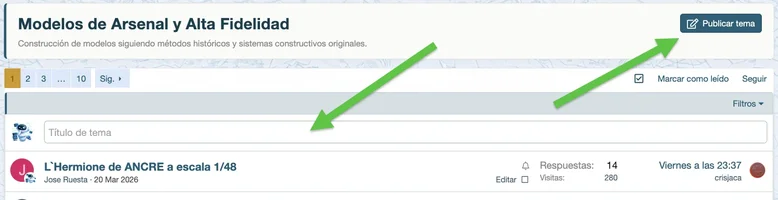
Para iniciar una nueva conversación en el foro nos situaremos en el hilo en el que queremos abrir tema y seleccionaremos una de las dos opciones siguientes:
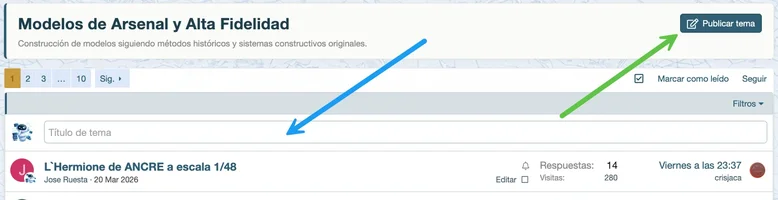
1.- La opción recomendada es la azul. Tan pronto empezamos a poner el nombre del tema, ya se abre la ventana de edición.
2.- La opción verde lleva al mismo sitio pero en dos pasos.
Podemos dar "cuerpo" a nuestro mensaje mediante los botones de herramientas disponibles.
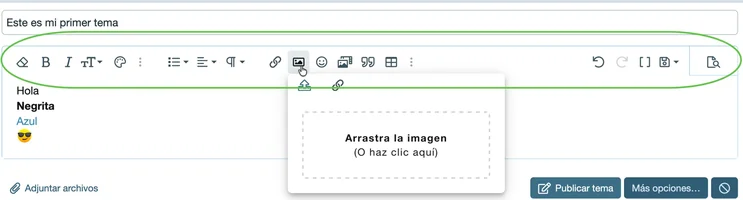
Para subir una fotografía, podemos usar varias opciones:
1.- Pegar directamente desde el portapapeles.
2.- Seleccionar el icono imagen y arrastrar desde nuestro ordenador.
3.- Seleccionar la opción "Adjuntar archivos" y seleccionarlos también desde nuestro PC.
NOTA: Las imágenes no pueden superar los 5Mb y no hay limitación de tamaño. Las muy grandes el sistema las ajustará a un tamaño máximo de 2000px x 2000px.
Para subir un video de youtube, por ejemplo, bastará con poner el enlace directamente. El foro se encargará de gestionar el resto.
Para participar en un tema ya existente:
1.- Entra en el tema.
2.- Baja hasta el cuadro de respuesta.
3.- Escribe tu mensaje.
4.- Pulsa “Responder”.
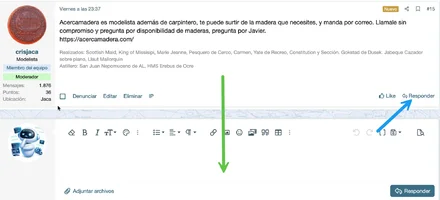
Para responder a alguien en concreto deberemos pulsar sobre la opción marcada con la flecha azul. De esta forma, la respuesta empezará con el texto del mensaje anterior.
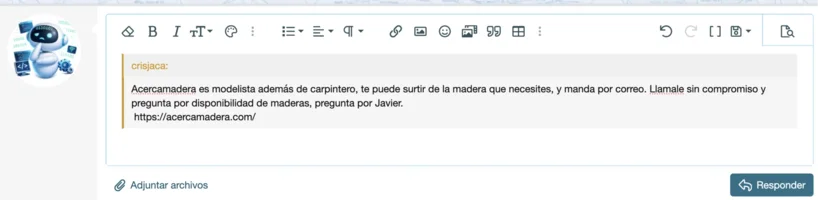
1.- Pulsa el botón “Responder” en su mensaje.
2.- Se insertará automáticamente el texto citado.
3.- Escribe tu respuesta debajo.
4.- Publica el mensaje.
Puedes interactuar con otros mensajes diciendo si te han gustado, etc.
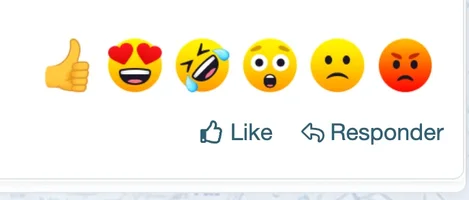
Basta con pulsar en Like y seleccionar la "emoción" adecuada.
 CREAR UN NUEVO TEMA (HILO)
Para iniciar una nueva conversación en el foro nos situaremos en el hilo en el que queremos abrir tema y seleccionaremos una de las dos opciones siguientes:1.- La opción recomendada es la azul. Tan pronto empezamos a poner el nombre del tema, ya se abre la ventana de edición.
2.- La opción verde lleva al mismo sitio pero en dos pasos.
Podemos dar "cuerpo" a nuestro mensaje mediante los botones de herramientas disponibles.
Para subir una fotografía, podemos usar varias opciones:
1.- Pegar directamente desde el portapapeles.
2.- Seleccionar el icono imagen y arrastrar desde nuestro ordenador.
3.- Seleccionar la opción "Adjuntar archivos" y seleccionarlos también desde nuestro PC.
NOTA: Las imágenes no pueden superar los 5Mb y no hay limitación de tamaño. Las muy grandes el sistema las ajustará a un tamaño máximo de 2000px x 2000px.
Para subir un video de youtube, por ejemplo, bastará con poner el enlace directamente. El foro se encargará de gestionar el resto.
Código:
https://youtu.be/ubqvNCNGSZ4?si=Y9TYnpiRDPLlDxNj RESPONDER A UN TEMA
Para participar en un tema ya existente:1.- Entra en el tema.
2.- Baja hasta el cuadro de respuesta.
3.- Escribe tu mensaje.
4.- Pulsa “Responder”.
 RESPONDER CITANDO UN MENSAJE
Para responder a alguien en concreto deberemos pulsar sobre la opción marcada con la flecha azul. De esta forma, la respuesta empezará con el texto del mensaje anterior.1.- Pulsa el botón “Responder” en su mensaje.
2.- Se insertará automáticamente el texto citado.
3.- Escribe tu respuesta debajo.
4.- Publica el mensaje.
 REACCIONES Y AGRADECIMIENTOS
Puedes interactuar con otros mensajes diciendo si te han gustado, etc.Basta con pulsar en Like y seleccionar la "emoción" adecuada.