

En este tutorial voy a explicar cómo exportar cualquier hilo del foro a PDF de forma sencilla. Es más fácil de lo que parece, pero hay un par de pasos que pueden despistar si no los conoces.
Creo que esta funcionalidad será muy bien recibida por todos!!!
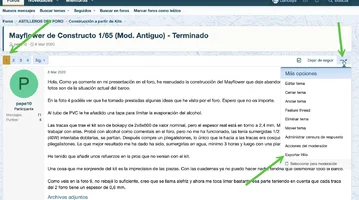
En la parte superior derecha, verás un botón con tres puntitos (...) y una flecha hacia abajo. Pulsaremos sobre ella y luego, sobre la opción Exportar Hilo.
Veamos como ejemplo la exportación de un hilo.
En resumen:
Aquí no hace falta complicarse:
 No cambiar nada
Simplemente pulsa “Enviar”
IMPORTANTE: esto todavía no es el PDF, es solo la vista preparada para crearlo.
Tienes que usar el navegador (Probado en Chrome, Firefox y Safari):
Aquí es donde hay que fijarse bien
Cámbialo a:
Guardar como PDF
Abre el archivo y ya deberías ver el hilo completo en PDF.
Se abrirá con Adobe Reader o otro visor de PDF que tengamos predeterminado.
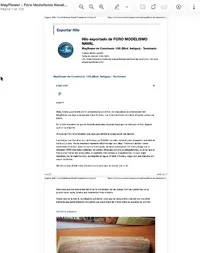
Ya tienes el hilo exportado en PDF
Creo que esta funcionalidad será muy bien recibida por todos!!!
1) Elegir el hilo
Lo primero es ir al hilo que quieres exportar y asegurarte de estar en la primera página.En la parte superior derecha, verás un botón con tres puntitos (...) y una flecha hacia abajo. Pulsaremos sobre ella y luego, sobre la opción Exportar Hilo.
Veamos como ejemplo la exportación de un hilo.
2) Opciones exportación
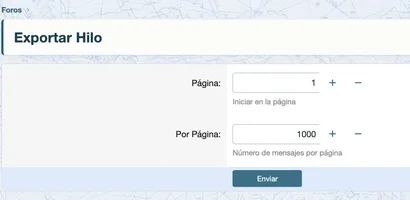
Se abrirá una ventana con algunas opciones, pero en principio no hay que tocar nada. Está pensada para exportar hilos de hasta un máximo de 1.000 respuestas, que creo no hay ninguno en el foro.En resumen:
Aquí no hace falta complicarse:
No cambiar nada Simplemente pulsa “Enviar”3) Vista del hilo a exportar
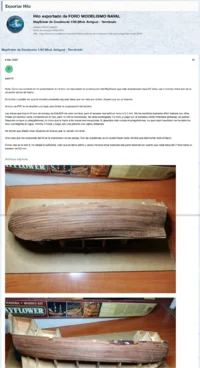
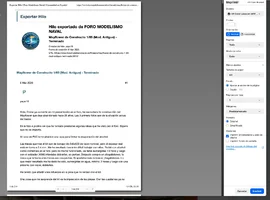
Ahora verás el hilo en un formato diferente, más limpio y preparado para ser exportado a PDF.IMPORTANTE: esto todavía no es el PDF, es solo la vista preparada para crearlo.
4) Usar el navegador (este paso es clave)
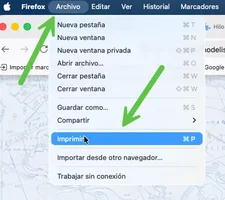
Ahora viene la parte que suele confundir.Tienes que usar el navegador (Probado en Chrome, Firefox y Safari):
- O vas a Archivo → Imprimir
- O directamente pulsas CTRL + P
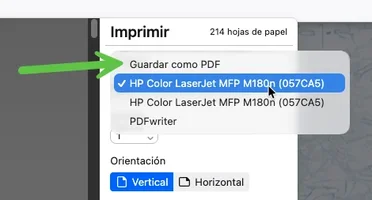
5) Cambiar a “Guardar como PDF”
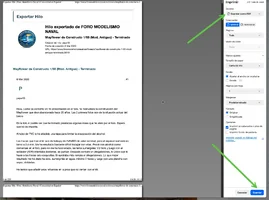
En la ventana de impresión, es donde tenemos que cambiar la impresora por defecto que tengamos por la de pdf.Aquí es donde hay que fijarse bien
Cámbialo a:
Guardar como PDF6) Guardar
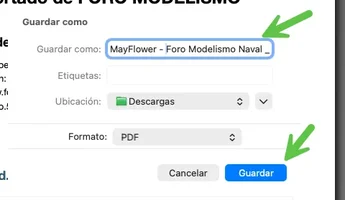
Una vez cambiado eso, pulsa en Guardar y seleccionar el nombre del archivo y dónde quieres guardarlo.7) Verificar que todo es OK.
Ve a la carpeta donde lo hayas guardado y asegúrate de que el archivo está ahí.Abre el archivo y ya deberías ver el hilo completo en PDF.
Se abrirá con Adobe Reader o otro visor de PDF que tengamos predeterminado.
 .
.
